erschuetterung · Seiten-Anleitung
Anleitung für Auftraggeber, Bauleiter, Polier und Ingenieure — Bedienung der Portal-Seiten mit Screenshots und Markierungen. Für den Service-Überblick (Messprinzip, Geräte, Portal-Ebenen) siehe die separate Service-Präsentation.
Service-Präsentation vs. Seiten-Anleitung
- Service-Präsentation — Überblick für Neueinsteiger: DIN-Grundlagen, Messgeräte, Portal-Ebenen (ohne Bedienungsdetails)
- Diese Seiten-Anleitung — Schritt-für-Schritt-Bedienung der einzelnen Portal-Seiten ab Kapitel 4
1. Erschütterungsmessung · DIN 4150-3 & DIN 45669
Auf Baustellen entstehen Erschütterungen — mechanische Schwingungen, die sich durch den Untergrund und angrenzende Gebäude ausbreiten. Typische Quellen sind Rammen, Verdichten, Bohren, Abbruch und schwere Fahrzeug- oder Maschinenverkehr. Ziel der Überwachung ist, Schäden an Nachbargebäuden zu vermeiden, Maßnahmen rechtzeitig einzuleiten und im Streitfall einen nachvollziehbaren Messnachweis zu haben.
Was wird gemessen?
Im Bauwesen wird in der Regel die Schwinggeschwindigkeit v [mm/s] in drei zueinander senkrechten Raumrichtungen erfasst:
- X, Y — horizontal
- Z — vertikal
Zusätzlich wird die dominante Frequenz [Hz] bestimmt — also bei welcher Schwingungsfrequenz die größte Belastung auftritt. Beide Größen sind für die fachliche Beurteilung relevant.
Zwei Normen — zwei Aufgaben
| Norm | Rolle | Inhalt (vereinfacht) |
|---|
DIN 45669
Messung von Schwingungsimmissionen |
Wie wird gemessen? |
Teil 1: Anforderungen an Schwingungsmesser (Kalibrierung, Linearität, Aufbau).
Teil 2: Messverfahren — korrekte Aufstellung, Aufzeichnung, frequenzbezogene Auswertung.
Ohne normgerechte Messung sind die Werte nicht vergleichbar.
|
DIN 4150-3
Erschütterungen im Bauwesen · Einwirkungen auf bauliche Anlagen |
Wie wird beurteilt? |
Tabellarische Anhaltswerte für Gebäude und Bauteile — abhängig von Gebäudeart (Zeile 1–3), Bauteil (z. B. oberste Decke, Fundament) und Art der Erschütterung (kurzzeitig vs. dauerhaft).
Für die Beurteilung werden die gemessenen Schwinggeschwindigkeiten mit diesen Grenzwerten verglichen.
|
Praxisbezug im Portal: Pro Messpunkt ist eine DIN-Zeile (Gebäudeklasse) hinterlegt — z. B. Zeile 2 «Wohngebäude». Die farbigen Schwellen (Ereignis / Hinweis / Warnung / Kritisch) und die Ausnutzung [%] beziehen sich auf den maßgebenden DIN 4150-3-Grenzwert.
Frequenzbewertung: Nach dem in DIN 45669-1 und DIN 4150-3 Anhang B beschriebenen Verfahren werden höhere Frequenzen bei der Beurteilung anders gewichtet als niedrigere. Das Portal führt diese Auswertung automatisch durch — Sie sehen das Ergebnis als Ausnutzung, Status und Spektralanalyse.
Ergänzend: DIN 4150-2 behandelt Einwirkungen auf Menschen in Gebäuden (Wahrnehmung, Beschwerden). Unser Portal ist vor allem auf den baulichen Nachweis nach DIN 4150-3 ausgerichtet — den typischen Anwendungsfall bei baubegleitender Erschütterungsüberwachung.
2. Messgeräte · Trigger · Benachrichtigungen
Wir setzen VSEW-Messgeräte (VSEW_mk4) ein — triaxiale, stationäre Schwingungslogger, die am Messpunkt in der Nähe des zu schützenden Gebäudes aufgestellt werden. Sie arbeiten dauerhaft im Feld und melden sich automatisch an unseren Server.
Aufbau und Messprinzip
- Triaxialer Sensor — misst Schwingungen gleichzeitig in X, Y und Z.
- Stationäre Aufstellung — das Gerät steht auf fester, möglichst steifer Unterlage (häufig Schutzgehäuse auf Fundament oder Platte).
- Dauerüberwachung — regelmäßige «Vital»-Meldungen (Online-Status, Batterie, WLAN-Signal, Temperatur).
- AutoRec bei Trigger — überschreitet die Schwingung einen eingestellten Schwellwert, startet eine vollständige Rohdaten-Aufzeichnung (typisch 1000 Hz Abtastrate) für die Dauer des Ereignisses.
- Datenübertragung per MQTT — Vitals, Einstellungen und Messdaten werden verschlüsselt über das Mobilfunk-WLAN des Baustellen-Routers an unseren Broker in Deutschland gesendet.
Was passiert nach dem Trigger?
- Das Gerät zeichnet das Ereignis als Rohdaten auf und überträgt die Pakete an unseren Server.
- Unser System wertet Spitzwerte, Frequenzen und Ausnutzung nach DIN 4150-3 aus.
- Bei relevanten Ereignissen werden Benachrichtigungen an die hinterlegten Empfänger gesendet.
- Alle Daten bleiben dauerhaft im Portal abrufbar — Diagramme, Tabellen, CSV und PDF.
Benachrichtigungen (WhatsApp · E-Mail · SMS)
Empfänger (z. B. Bauherr, Bauleiter, Polier, Ingenieur) können pro Projekt und Rolle hinterlegt werden. Bei einem Ereignis erhalten sie u. a.:
- Status — z. B. Hinweis, Warnung, Kritisch
- Ort und Zeitpunkt des Ereignisses
- Spitzwerte vx, vy, vz und dominante Frequenzen
- Ausnutzung [%] gegenüber dem DIN-Grenzwert
Per WhatsApp enthält die Nachricht einen Button «Event öffnen» — ein Klick führt direkt zur Ereignisseite im Portal. Parallel sind E-Mail und SMS möglich (je nach Projektkonfiguration).
Wichtig: Benachrichtigungen sind ein
Frühwarn- und Kommunikationskanal. Der verbindliche technische Nachweis liegt in den
gespeicherten Messdaten auf
monitor.erschuetterung.live — nicht allein in der Kurznachricht.
3. Portal erschuetterung.live · Überblick
Unter monitor.erschuetterung.live steht die gesamte Monitoring-Historie einer Baustelle zur Verfügung — von der Kartenübersicht bis zum Einzelereignisprotokoll. Zugang erfolgt über persönliche Links (ohne Passwort), abgestimmt auf die Rolle des Nutzers.
Drei Ebenen — von der Übersicht zum Detail
| Ebene | Seite | Was Sie dort sehen |
|---|
| Baustelle |
Baustelle · Karte |
Projektübersicht: Karte mit Sensoren, Geologie, Vibrationsmaschinen, Prognosezonen, letzte Ereignisse. Startseite für Bauleitung und Auftraggeber. |
| Sensor |
Sensor · Messpunkt |
Alle Ereignisse eines Messgeräts: Zeitdiagramm (Ausnutzung), Frequenzanalyse, Audit-Tabelle, Filter, CSV/PDF-Export. |
| Ereignis |
Ereignis · Einzelmessung |
Einzelereignisprotokoll: Zeitverlauf (kombiniert/getrennt), FFT-Spektrum, Spitzwerte, Download als PDF und RAW-CSV. |
Prognose auf der Baustellenseite
Auf der Baustellenseite können Sie — noch bevor oder während der Arbeiten — abschätzen, wie weit Schwingungen von einer Vibrationsmaschine voraussichtlich reichen:
- Vibrationsmaschinen-Pins — Punkt auf der Karte mit farbigen Prognosezonen (Walze, Stampfer, Platte …)
- Prognose · Gebäude — Quellfläche und Gebäudeumringe zeichnen; Abstandsstreifen und Tabelle nach IGBE Heft 61
Die Berechnungen dienen der baustellenorientierten Planung (Mindestabstände, Abstimmung mit Nachbarn). Verbindlich bleiben die gemessenen Ereignisse an den Sensoren.
Ab Kapitel 4 folgen die Detailanleitungen zu den einzelnen Portal-Seiten — mit Screenshots und nummerierten Markierungen. Wenn Sie das Portal zum ersten Mal nutzen, lesen Sie zuerst die Kapitel 1–3, dann
Baustelle · Karte.
4. Baustelle · Karte
Die Baustellenseite ist die Startseite des Projekts im Portal — der übliche Einstieg für Auftraggeber, Bauleiter und Polier nach dem allgemeinen Überblick in Kapitel 3. Hier sehen Sie auf einen Blick: Wo stehen die Messgeräte? Welche Ereignisse gab es zuletzt? Wo arbeiten Vibrationsmaschinen? Wie weit reicht die Prognose zu den Nachbargebäuden?
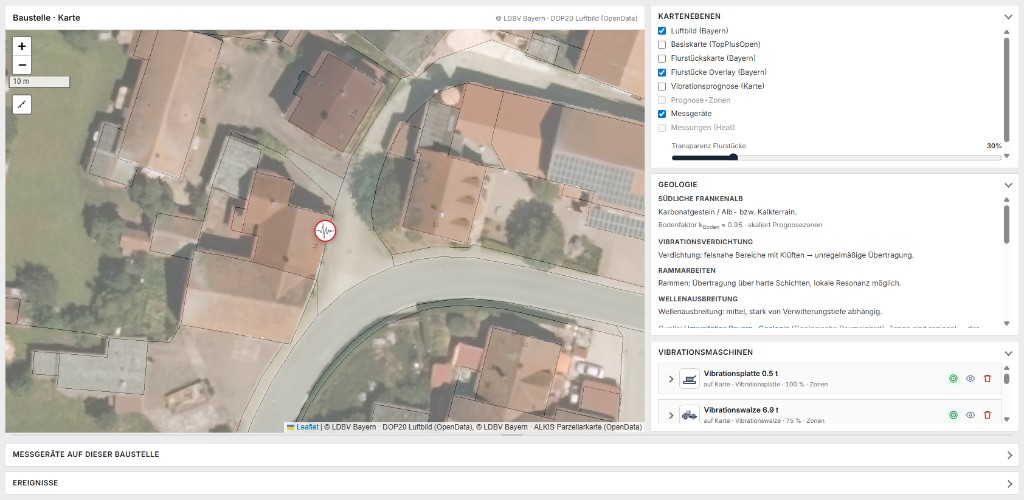
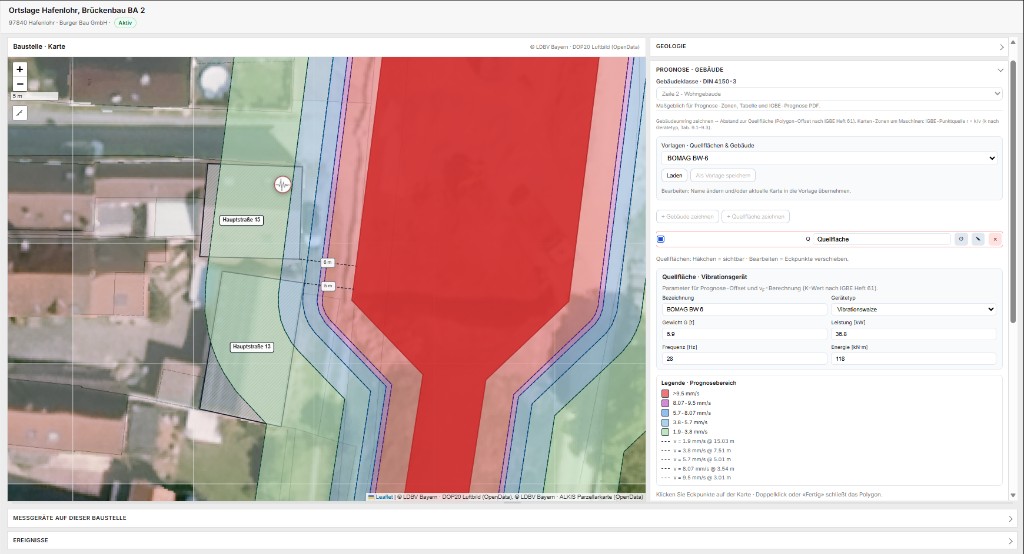
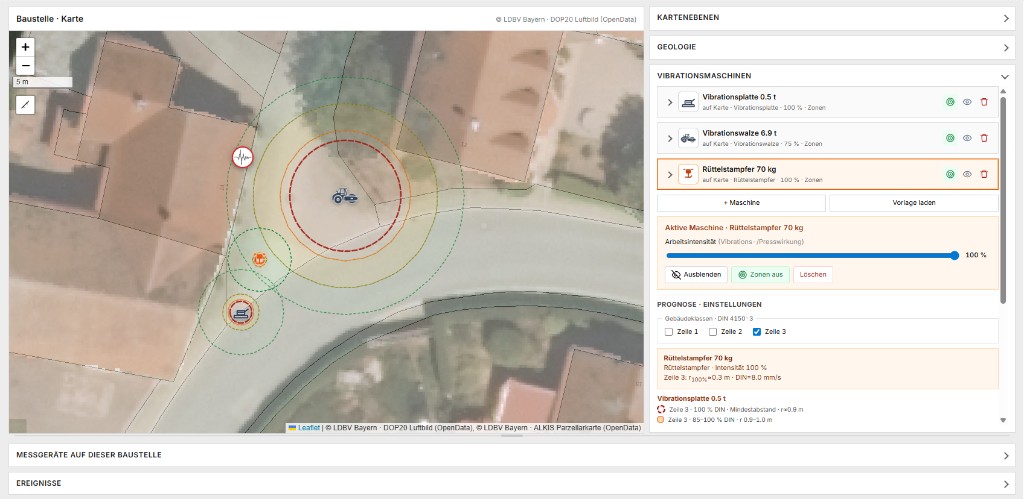
Auf der Karte finden Sie den Sensor-Pin, Kartenebenen und Geologie, Vibrationsmaschinen sowie die Bereiche Messgeräte und Ereignisse (siehe Abb. 1). Prognose entlang von Gebäudeumringen: Abb. 2 und 3; drei typische Maschinen-Pins: Abb. 4.
 1
2
3
4
5
6
1
2
3
4
5
6
Abb. 1 - Baustellenkarte mit Sensor, rechter Leiste (Ebenen · Geologie · Maschinen) und Bereichen «Messgeräte» / «Ereignisse» unten
- 1Sensor auf der Karte - roter Pin = Messgerät (letzter Status). Klick öffnet die Sensor-Seite.
- 2Kartenwerkzeuge - Zoom, Maßstab (z. B. 10 m), Linie messen.
- 3Kartenebenen - Luftbild, Flurstücke, Messgeräte ein-/ausblenden; Transparenz der Flurstücke.
- 4Geologie - Boden / Gelände für diese Baustelle (Bodenfaktor für Prognosezonen).
- 5Vibrationsmaschinen - Liste der Geräte; + Maschine / Vorlage laden; Sichtbarkeit und Löschen pro Eintrag.
- 6Messgeräte & Ereignisse - aufklappbare Bereiche unter der Karte: Vitals, Ereignistabelle mit Details.
Prognose · Gebäude - Quellfläche, Umring & Abstand
Über die Kartenebene Prognose · Gebäude (rechte Leiste, unter Geologie) planen Sie die Baustellenprognose entlang von Gebäudeumringen - nicht nur als Punkt-Pin wie bei «Vibrationsmaschinen». Sie zeichnen die Quellfläche (Arbeitsbereich der Maschine) und die betroffenen Gebäude; das Portal berechnet farbige Abstandsstreifen nach IGBE Heft 61 und - unterhalb der Karte - eine Tabelle mit Abstand und erwarteten Schwinggeschwindigkeiten pro Haus.
 1
2
3
4
5
6
1
2
3
4
5
6
Abb. 2 - Prognose · Gebäude (Beispiel Hafenlohr): Gebäudeumringe, Quellfläche, Abstandsstreifen, Vorlage «BOMAG BW-6», Legende und Geräteparameter
- 1Gebäudeumring - schraffierte Polygone (z. B. Hauptstraße 13 / 15). Eckpunkte verschieben, Kanten ergänzen, Rechtsklick löscht Punkte.
- 2Quellfläche - rotes Polygon = Arbeitsbereich der Vibrationsmaschine. Mehrere Quellflächen möglich (Liste mit Sichtbarkeit, Bearbeiten, Löschen).
- 3Abstandsstreifen - farbige Zonen vom Quellbereich zum Gebäude; gestrichelte Linien zeigen den kürzesten Abstand [m]. Bezug: gewählte DIN-Zeile (Gebäudeklasse).
- 4Gebäudeklasse & Vorlagen - DIN-Zeile 1–3 wählen; gespeicherte Vorlagen (Quellflächen + Gebäude + Parameter) per Laden übernehmen. Bauleiter/Bauherr: Vorlagen lesen und anwenden; Speichern/Bearbeiten für VSEW/Ingenieur.
- 5Zeichnen & Vibrationsgerät - + Gebäude zeichnen / + Quellfläche zeichnen (Eckpunkte klicken, Doppelklick oder «Fertig» schließt). Pro Quellfläche: Gerätetyp, G, Leistung, Frequenz, Energie.
- 6Legende · Prognosebereich - Farbskala der Schwinggeschwindigkeit v [mm/s] und Abstandswerte (z. B. v = 1,9 mm/s @ 15,03 m). Darunter: Prognosetabelle Haus | Abstand | vF | vH | vV.
Prognose · Gebäude - Schritt für Schritt
- Kartenebene Prognose · Gebäude in der rechten Leiste öffnen.
- Gebäudeklasse (DIN 4150-3 Zeile 1–3) wählen - legt die Schwellen für die farbigen Streifen fest.
- Optional: Vorlage laden (z. B. «BOMAG BW-6») - übernimmt Quellfläche, Gebäude und Maschinenparameter auf einen Schlag.
- + Gebäude zeichnen - Umring jedes relevanten Hauses auf der Karte markieren.
- + Quellfläche zeichnen - Polygon für den voraussichtlichen Arbeitsbereich der Maschine; mindestens drei Eckpunkte.
- Vibrationsgerät - Bezeichnung, Typ (Walze, Stampfer, …) und technische Werte eintragen; bei mehreren Quellflächen je Fläche getrennt.
- Abstandsstreifen und Prognosetabelle prüfen; bei Bedarf Geometrie oder Intensität anpassen.
- Als Vorlage speichern (mit Schreibzugang) - Konfiguration für wiederkehrende Geräte oder Bauphasen sichern.
Unterschied zu «Vibrationsmaschinen»: Dort steht ein Punkt-Pin mit Kreiszonen um die Maschine. «Prognose · Gebäude» rechnet entlang Polygone - realistischer, wenn Walze oder Platte eine Fläche abfährt und mehrere Häuser in unterschiedlichem Abstand liegen.
Mehrere Quellflächen: z. B. zwei Walzen oder getrennte Arbeitsabschnitte - jede Fläche mit eigenem Gerät; die Prognosezonen werden zusammengeführt (kürzester Abstand zum Gebäude).
Hinweis: Wie bei den Maschinen-Pins gilt: Orientierungs-Prognose zur Planung auf der Baustelle - verbindlich sind die gemessenen Ereignisse an den Sensoren. Bodenfaktor aus Geologie fließt in die Berechnung ein.
PDF pro Adresse & Prognosetabelle
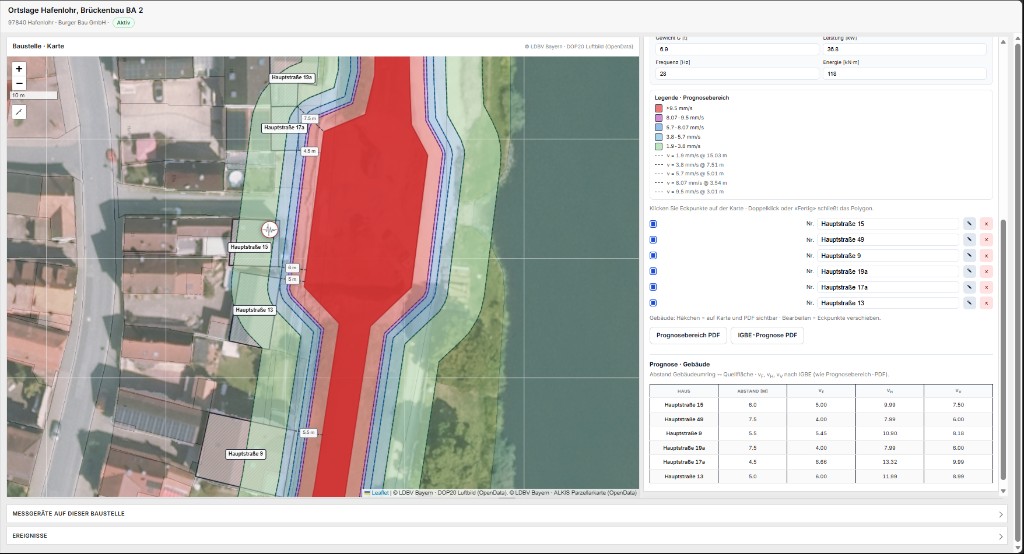
Scrollen Sie in Prognose · Gebäude nach unten: dort erscheinen die Gebäudeliste (Sichtbarkeit per Häkchen), zwei PDF-Schaltflächen und die Übersichtstabelle. Beide PDFs werden pro Hausadresse erzeugt - nicht für alle Gebäude auf einmal.
Abb. 3 - Unterer Bereich «Prognose · Gebäude»: Gebäudeliste, PDF-Export pro Adresse, Prognosetabelle (Beispiel Hafenlohr)
- 1Gebäude in der Karte zentrieren - Karte so verschieben/zoomen, dass der Umring des gewünschten Hauses mittig im sichtbaren Kartenausschnitt liegt (für die PDF-Karte).
- 2Gebäudeliste · Häkchen - pro Adresse ein-/ausblenden. Für ein PDF nur ein Häkchen setzen (nur das interessierende Haus); alle anderen abwählen.
- 3Prognosebereich PDF - Karte der Schwingausbreitung vom Quellbereich zum gewählten Gebäude (wie im Prognosebereich-Blatt), inkl. Abstandsstreifen und Legende.
- 4IGBE-Prognose PDF - tabellarischer IGBE-Prognoseauszug für dieselbe Adresse (Rechenwerte nach Heft 61).
- 5Prognose · Gebäude (Tabelle) - «Abstand Gebäudeumring ↔ Quellfläche · vF, vH, vV nach IGBE (wie Prognosebereich-PDF)» - Schnellüberblick über alle Häuser ohne PDF zu öffnen.
Prognosebereich PDF - Schritt für Schritt
- In der Gebäudeliste alle Häkchen entfernen, dann nur beim gewünschten Haus (z. B. Hauptstraße 17a) das Häkchen setzen.
- Den Gebäudeumring auf der Karte in die Mitte des sichtbaren Bereichs schieben (Pan/Zoom).
- Prognosebereich PDF klicken - Download der Karte für genau diese Adresse.
- Für ein anderes Haus: Häkchen wechseln, Karte neu zentrieren, erneut klicken.
- Optional: IGBE-Prognose PDF für dieselbe Adresse (gleiches Häkchen) - numerischer Prognoseauszug.
Typischer Ablauf: Tabelle unten kurz alle Abstände und v-Werte vergleichen → für das kritischste Haus Häkchen setzen → Karte zentrieren → Prognosebereich PDF für Unterlagen oder Abstimmung mit Nachbarn/Bauherr.
Vibrationsmaschine anlegen - Schritt für Schritt
- + Maschine oder Vorlage laden (typische Geräte mit Standardwerten).
- Gerätetyp wählen: Vibrationswalze, Rüttelstampfer, Vibrationsramme, Schlagramm …
- Parameter eintragen - je nach Typ z. B. Betriebsgewicht G (t), Leistung W (kW), Frequenz f (Hz), Energie E (kN·m).
- Arbeitsintensität (15–100 %) - wie stark das Gerät im Moment arbeitet (Verdichtung, Presswirkung).
- Auf Karte platzieren - Pin setzen und per Drag & Drop verschieben.
- Prognosezonen einblenden (Augen-Symbol) - farbige Kreise auf der Karte anzeigen.
Farbige Prognosezonen - Prinzip
Die Kreise zeigen den Näherungs-Radius, in dem nach IGBE Heft 61, Tab. 9.3 (ungünstige Werte, 2,25 %) eine bestimmte Schwinggeschwindigkeit erreicht werden könnte. Bezugsgrenzen: DIN 4150-3 Zeile 1–3 (Zeile 1 / 2 / 3 per Checkbox).
Rechengrundlage (vereinfacht):
- Vibrationswalze / Platte: r ≈ 10,87 · √G / v
- Ramme / Rüttler: r ≈ 18,52 · √(W·f) / v
- Schlagramm: r ≈ 82,3 · √E / v
Dabei ist v die Schwellgeschwindigkeit [mm/s] der gewählten DIN-Zeile, skaliert mit:
- Arbeitsintensität - Faktor √Anteil (75 % → ca. 0,87)
- Bodenfaktor kBoden - aus Geologie (z. B. 0,95 bei Frankenalb)
Hinweis: Dies ist eine Baustellenprognose zur Orientierung - keine amtliche Nachrechnung. Für Gutachten und Protokolle gelten die gemessenen Ereignisse auf den Sensoren.
Geologie · Baustellen-Steckbrief
Im Bereich Geologie (rechte Seitenleiste): automatischer Hinweis aus Umweltatlas Bayern (falls verfügbar) plus projektbezogener Steckbrief. Ingenieure mit entsprechendem Zugang können Geologie · Boden / Gelände und Besonderheiten bei Bauarbeiten direkt bearbeiten.
Drei typische Vibrationsmaschinen - Abstand direkt auf der Baustelle
Für Polier und Bauleitung auf der Baustelle: Im Beispiel Wengen sind drei häufig genutzte Geräte hinterlegt - Vibrationswalze, Vibrationsplatte und Rüttelstampfer. Über Vorlage laden oder + Maschine können Sie dieselben Typen auf anderen Baustellen schnell anlegen.
Unter Prognose – Einstellungen wählen Sie die DIN-Zeile (Gebäudeklasse 1–3). Pro Maschine zeigt das Portal den orientierenden Mindestabstand r zur gewählten Schwinggeschwindigkeitsgrenze - ohne separaten Berechnungsauftrag, nur zum schnellen Abchecken vor Ort (Walze an der Straße, Platte am Haus, Stampfer an der Leitung).
 1
2
3
4
5
1
2
3
4
5
Abb. 4 - Drei Maschinen auf der Karte (farbige Prognosezonen) und Prognose-Boxen mit Abstand r (Beispiel Zeile 3)
- 1Vibrationswalze - große rote/gelbe/grüne Zonen.
- 2Rüttelstampfer - in der Liste orange markiert; Intensität 100 %.
- 3Vibrationsplatte - kleinere Zonen.
- 4Prognose – Einstellungen - DIN-Zeile 1 / 2 / 3 (hier Zeile 3 «besonders schutzwürdig»).
- 5Prognose-Boxen - z. B. «Rüttelstampfer 70 kg · 100 % · Zeile 3: r = 0,3 m» - zum Ablesen auf dem Smartphone auf der Baustelle.
Typischer Ablauf Polier: Maschine wählen → Intensität und DIN-Zeile setzen → Pin auf Karte setzen → farbige Zone mit Gebäude/Sensor vergleichen → bei Unsicherheit Messung am Sensor prüfen oder VSEW kontaktieren.
5. Sensor · Messpunkt
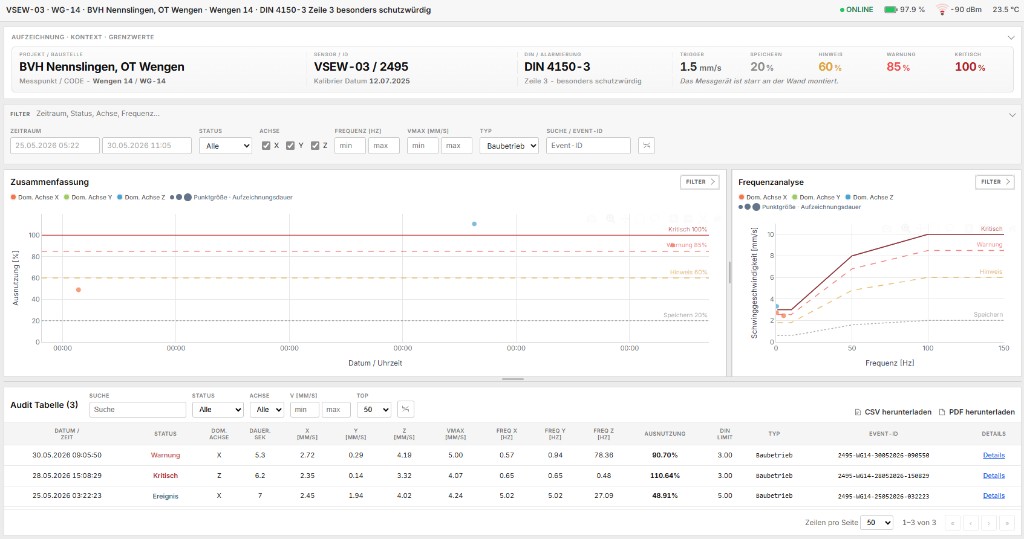
Die Sensor-Seite zeigt alle Ereignisse eines Messpunkts - mit zwei Übersichtsdiagrammen, Filtermöglichkeiten und einer detaillierten Audit-Tabelle.
 1
2
3
4
1
2
3
4
Abb. 5 - Sensor VSEW-03: Vitalleiste, Zusammenfassung, Frequenzanalyse
- 1Kopfzeile + Vital - Sensor-ID, Messpunkt, Baustelle, DIN-Zeile (Gebäudeklasse). Online · Batterie · Signal · Temperatur.
- 2Filter (global) - Zeitraum als TT.MM.JJJJ HH:MM, Status, Achse X/Y/Z, Frequenz, Typ, Event-ID. Gilt für Diagramme und Tabelle.
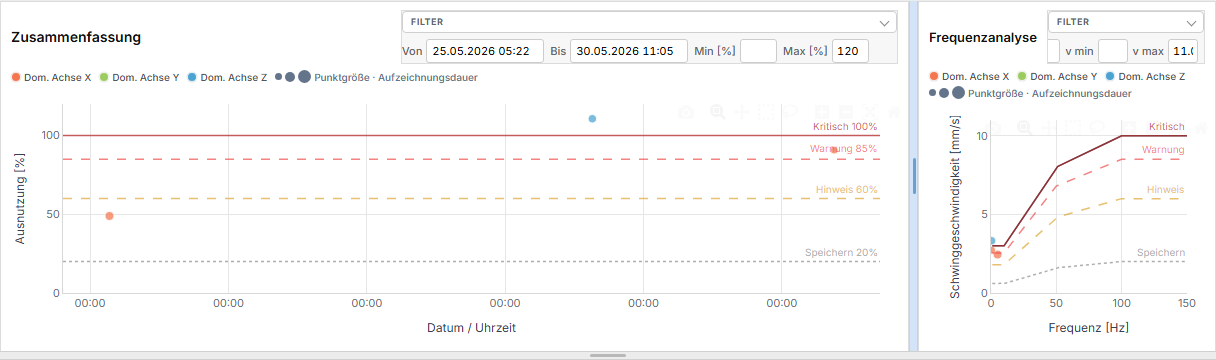
- 3Zusammenfassung - Zeitachse: jedes Ereignis = Punkt. Y = Ausnutzung [%] der DIN-Grenze.
- 4Frequenzanalyse - X = Frequenz [Hz], Y = Schwinggeschwindigkeit [mm/s]. DIN-Grenzkurven als Referenz.
Diagramm Zusammenfassung
| Element | Bedeutung |
|---|
| Punktfarbe | Dominante Achse: X orange · Y grün · Z blau |
| Punktgröße | Aufzeichnungsdauer - größerer Punkt = längeres Ereignis |
| Ereignis 20 % (grau, gepunktet) | Ab hier gilt der Status «Ereignis» (nicht «Normal») |
| Hinweis 60 % (gelb, gestrichelt) | Erste relevante Erhöhung - Beobachtung |
| Warnung 85 % (rot, gestrichelt) | Warnschwelle - Grenzwert nähert sich |
| Kritisch 100 % (rot, durchgezogen) | DIN-Grenzwert erreicht oder überschritten |
Diagramm Frequenzanalyse
Zeigt dominante Frequenz und Spitzgeschwindigkeit jedes Ereignisses. Die farbigen DIN-Kurven (Kritisch / Warnung / Hinweis / Ereignis) sind frequenzabhängig - bei niedrigen Frequenzen sind höhere Geschwindigkeiten zulässig.
Warum zwei Diagramme? Zusammenfassung = Wann und wie stark (Zeit + Ausnutzung). Frequenzanalyse = bei welcher Frequenz die Schwingung auftritt - wichtig für Beurteilung nach DIN 4150-3.
Interaktivität - Diagramme ↔ Tabelle
- Punkt im Diagramm anklicken → Zeile in der Audit-Tabelle wird hervorgehoben; beide Diagramme markieren dasselbe Ereignis.
- Nochmals auf denselben Punkt klicken → Markierung aufheben.
- Zeile in der Tabelle anklicken → Diagramm scrollt/markiert das Ereignis.
- Details in der Tabelle → Ereignis-Seite mit Zeitverlauf und FFT.
Diagramm-Werkzeuge (Plotly)
Oben rechts in jedem Diagramm (bei Maus/Touch):
- Zoom - Bereich aufziehen
- Pan - verschieben
- Reset - Ansicht zurücksetzen
- FILTER › - separater Mini-Filter nur für dieses Diagramm (Zeitraum, Ausnutzung, Frequenz, v)
Audit-Tabelle & Export
Enthält alle Messwerte pro Ereignis: Zeit, Status, Achse, Dauer, vx/vy/vz/vn, Frequenzen, Ausnutzung [%], DIN-Limit, Typ, Event-ID.
- CSV herunterladen - alle gefilterten Zeilen als Tabelle
- PDF herunterladen - Audit-Übersicht als PDF
- Filter: Suche, Status, Achse, Geschwindigkeit min/max, Top-N
Aufklappbare Bereiche
- Aufzeichnung · Kontext · Grenzwerte - Montagehinweis, Gebäudeklasse, Schwellenwerte (Ereignis / Hinweis / Warnung / Kritisch in %)
6. Fenstergröße · Teiler (ziehen)
Zwischen Karten, Diagrammen und Bereichen gibt es graue Teiler. Mit Maus oder Finger können Sie die Größe anpassen - z. B. mehr Platz für die Karte oder für ein einzelnes Diagramm.
| Seite | Teiler | Richtung | Wofür |
|---|
| Baustelle | Unter Karte + rechter Leiste | horizontal ↕ | Kartenhöhe vs. Bereiche «Messgeräte» / «Ereignisse» darunter |
| Sensor | Zwischen Zusammenfassung und Frequenzanalyse | vertikal ↔ und horizontal ↕ | Breite der beiden Diagramme; Höhe des Diagrammblocks |
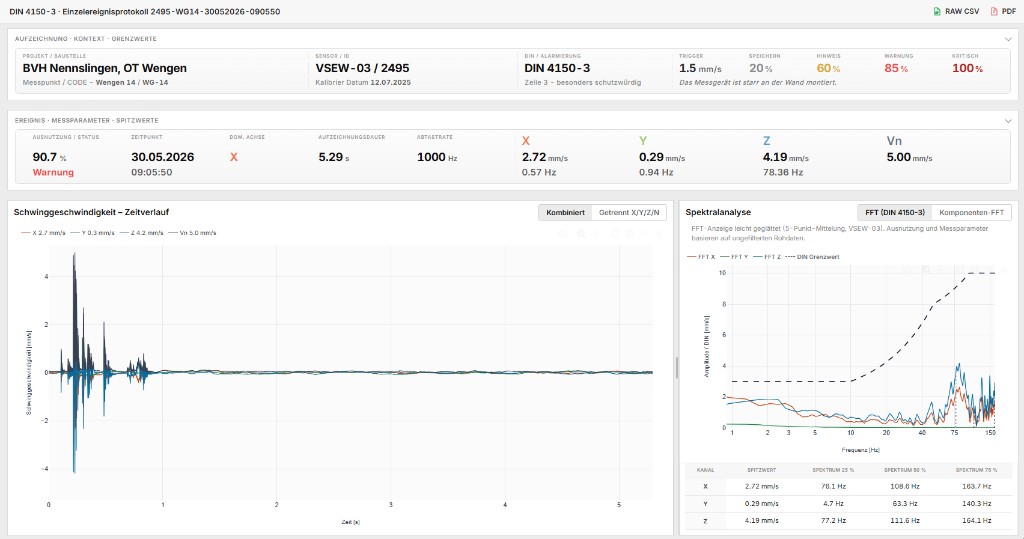
| Ereignis | Zwischen Zeitverlauf und Spektralanalyse | vertikal ↔ | Links mehr Zeitverlauf, rechts mehr FFT - oder umgekehrt |
 1
1
Abb. 6 - Sensor-Seite: vertikaler Teiler zwischen «Zusammenfassung» und «Frequenzanalyse» (hervorgehoben beim Ziehen)
- 1Teiler ziehen - Cursor auf den grauen Streifen, gedrückt halten und nach links/rechts ziehen. Auf schmalen Displays stapeln sich die Diagramme; der Teiler bleibt nutzbar, wo beide nebeneinander sind.
 1
1
Abb. 7 - Ereignis-Seite: Teiler zwischen «Schwinggeschwindigkeit – Zeitverlauf» und «Spektralanalyse»
7. Ereignis · Einzelmessung
Die Ereignis-Seite ist das Einzelereignisprotokoll - eine detaillierte Ansicht einer einzelnen Messung, vergleichbar mit einem Auszug aus dem PDF-Protokoll. Die oberen Bereiche Aufzeichnung · Kontext und Ereignis · Messparameter bleiben normalerweise aufgeklappt; die Diagramme darunter lassen sich in zwei Darstellungsarten umschalten.
 1
2
3
4
1
2
3
4
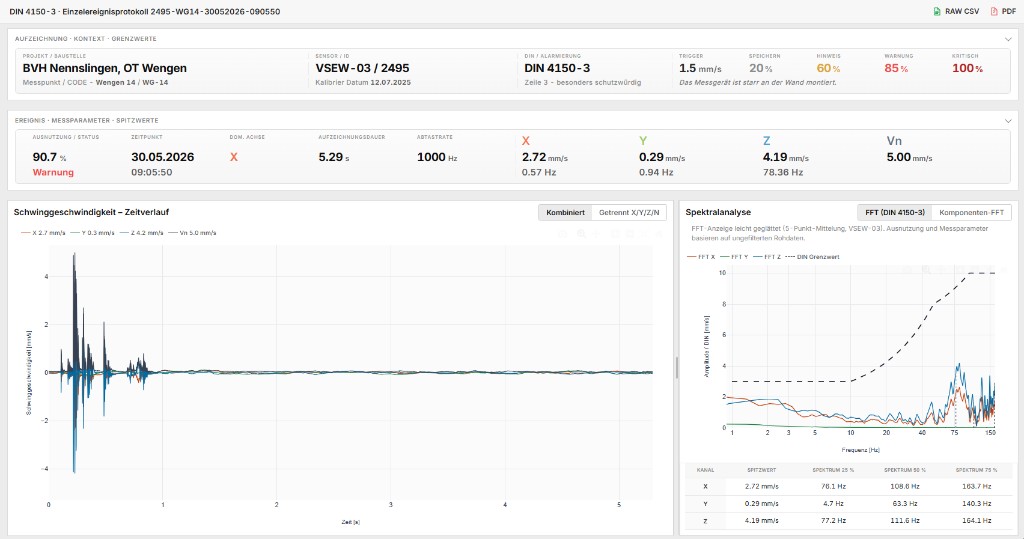
Abb. 8 - Kopfzeile, Downloads, Kontext und Messparameter (aufgeklappt, nicht eingeklappt)
- 1Titel - Einzelereignisprotokoll + Event-ID.
- 2Aufzeichnung · Kontext · Grenzwerte - Projekt, Sensor, DIN-Zeile, Schwellen.
- 3RAW CSV / PDF - Rohdaten und Protokoll-Download.
- 4Ereignis · Messparameter · Spitzwerte - Ausnutzung, dominante Achse, Status (z. B. 90,7 % Warnung).
Schwinggeschwindigkeit – Zeitverlauf · zwei Ansichten
| Schaltfläche | Inhalt | Wann sinnvoll |
|---|
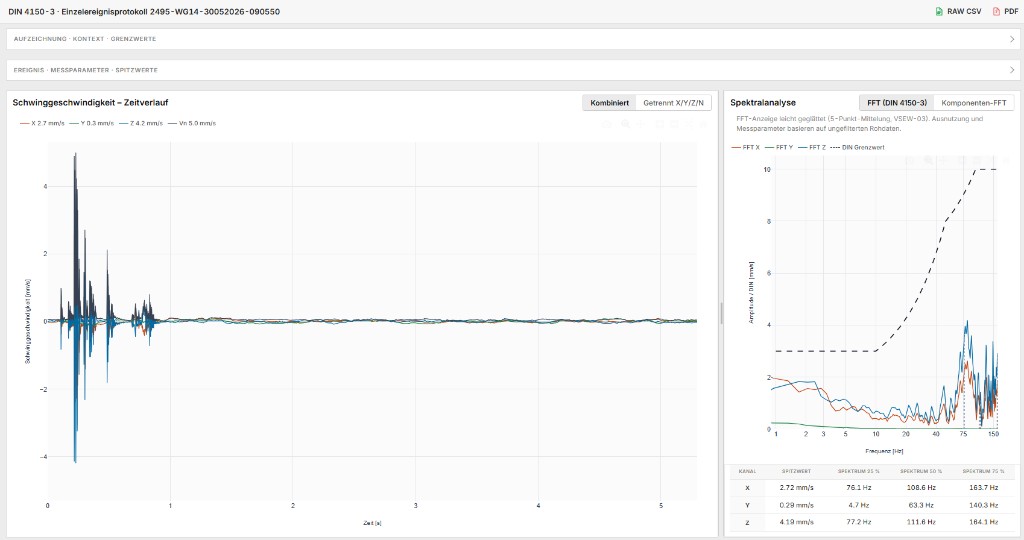
| Kombiniert | Alle Achsen X, Y, Z und Resultierende Vn in einem Diagramm | Schneller Überblick über den gesamten Verlauf |
| Getrennt X/Y/Z/N | Vier Diagramme untereinander, je eine Achse | Eine Achse dominiert stark (z. B. Z) - ohne Überlagerung |
 1
2
1
2
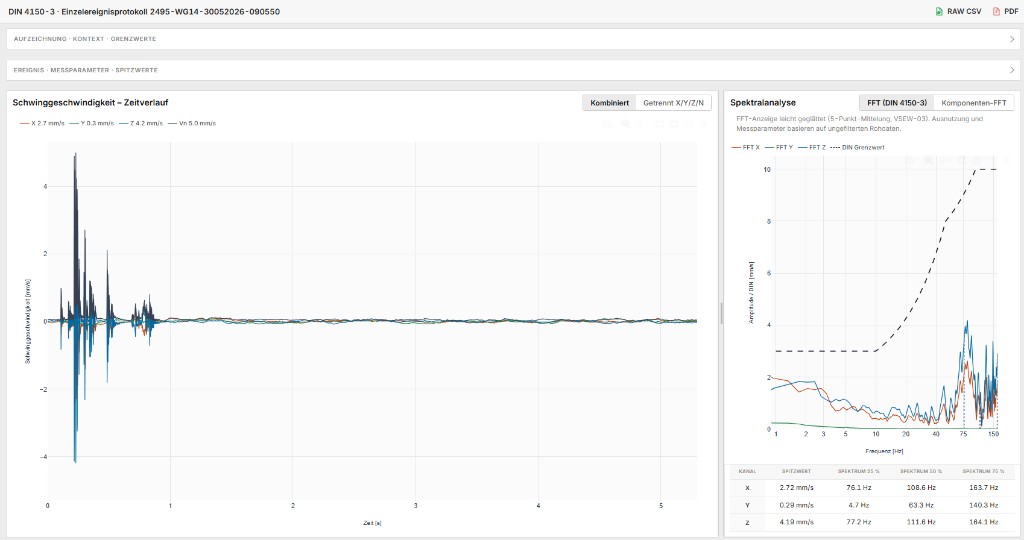
Abb. 9 - Zeitverlauf Kombiniert + Spektralanalyse FFT (DIN 4150-3) (obere Leisten können eingeklappt werden, um die Diagramme höher zu zeigen)
- 1Kombiniert - farbige Linien für X, Y, Z, Vn im selben Plot.
- 2FFT (DIN 4150-3) - Spektrum mit frequenzabhängiger DIN-Grenzkurve; Tabelle Spitzwerte und Quantile darunter.
 1
2
1
2
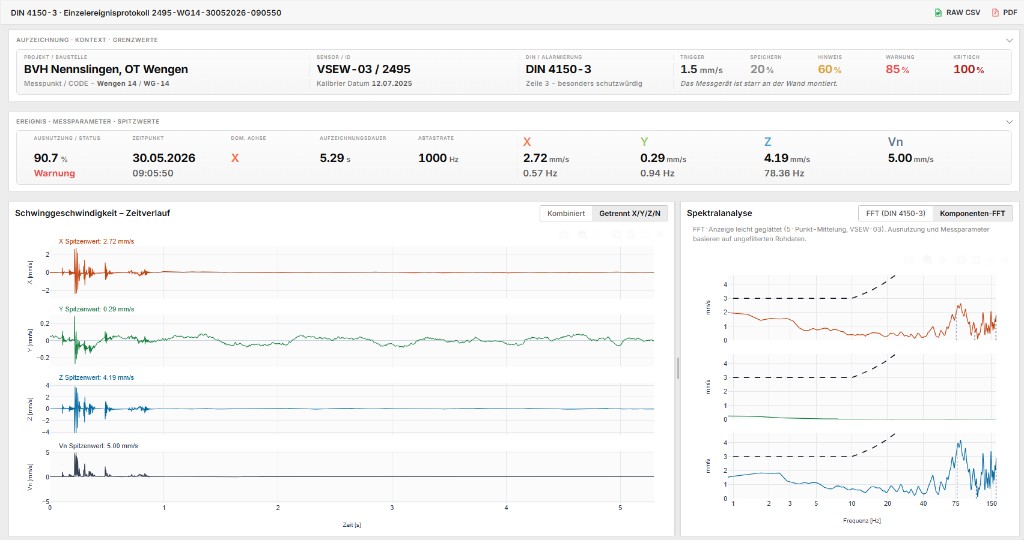
Abb. 10 - Zeitverlauf Getrennt X/Y/Z/N + Spektralanalyse Komponenten-FFT - Kontext- und Messparameter-Leisten sichtbar
- 1Getrennt - gestapelte Einzeldiagramme pro Achse und Resultierende.
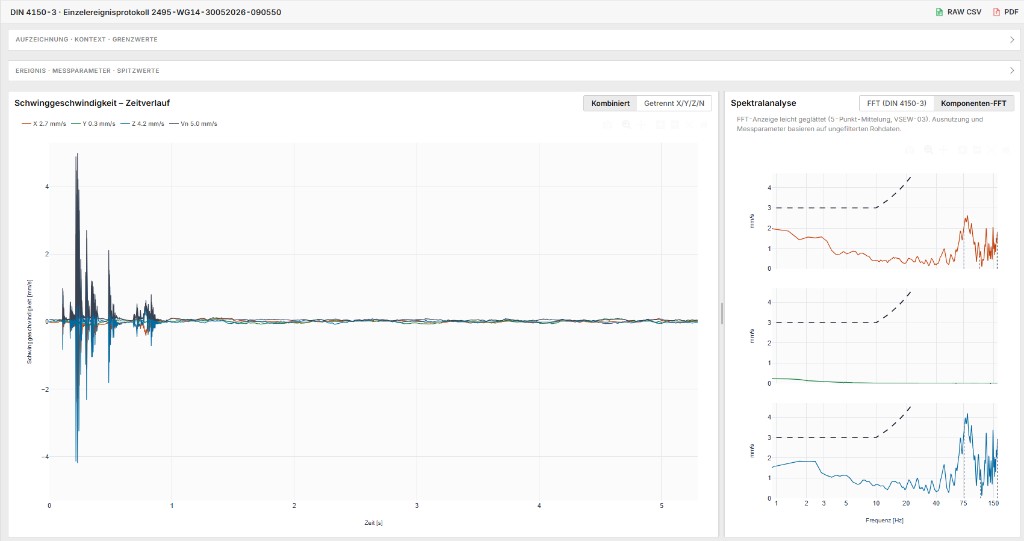
- 2Komponenten-FFT - getrennte Spektren pro Achse mit Komponenten-Grenzwerten (Detailansicht).
Die Umschaltung erfolgt jeweils über die Schaltflächen oben rechts im Diagrammkasten - ohne die oberen Informationsleisten zu schließen. Bei «Getrennt» wird der Diagrammblock etwas höher; Sie können nach unten scrollen oder den Teiler nutzen.
 1
2
1
2
Abb. 11 - Ausschnitt nur Diagramme: Kombiniert + FFT DIN (obere Leisten eingeklappt)
 1
2
1
2
Abb. 12 - Ausschnitt nur Diagramme: Getrennt + Komponenten-FFT (obere Leisten eingeklappt)
Diagramm-Werkzeuge auf der Ereignis-Seite
Wie auf der Sensor-Seite: Zoom, Pan, Reset über die Symbole oben rechts in jedem Plotly-Diagramm. Zwischen Zeitverlauf und FFT den vertikalen Teiler ziehen (siehe Abb. 7).
8. Interpretation · Was ist normal?
Normal Unter Ereignis-Schwelle. Keine Maßnahme nötig.
Ereignis Über Ereignis-Schwelle, unter Hinweis (60 %).
Hinweis (YELLOW) 60–85 %. Beobachten, Baustelle informieren.
Warnung (RED) 85–100 %. Grenzwert nahe - Abstimmung mit VSEW / Bauleitung.
Kritisch (CRITICAL) ≥ 100 %. DIN-Grenze erreicht - Maßnahmen prüfen, dokumentieren.
Ausnutzung [%] = gemessene Schwinggeschwindigkeit geteilt durch den maßgebenden DIN 4150-3-Grenzwert (abhängig von Gebäudeklasse und Frequenz) · 100 %.
Ein Ereignis mit 90,7 % (Warnung) bedeutet: die Messung lag knapp unter der Grenze, aber deutlich über der Hinweis-Schwelle - Nachfassen empfohlen, aber noch kein Grenzwertüberschreitung im engeren Sinn.
Prognosezonen auf der Karte zeigen, wo eine Maschine theoretisch wirken könnte. Gemessene Ereignisse auf dem Sensor zeigen, was tatsächlich angekommen ist - das ist die verbindliche Grundlage.
Typischer Ablauf - Polier / Bauleiter / Auftraggeber:
- Zugangslink öffnen → Baustellenkarte
- Sensor-Pin und letzte Ereignisse prüfen (Farbe / Ausnutzung)
- Bei Bedarf: Maschinen und Prognosezonen auf der Karte kontrollieren
- Bei Warnung/Kritisch: Sensor öffnen → Details → PDF oder VSEW anrufen
Stand: erschuetterung · monitor.erschuetterung.live · Screenshots Baustelle Wengen · Prognose Gebäude Hafenlohr · drei Vibrationsmaschinen · VSEW-03 · Ereignis 2495-WG14-30052026-090550 · Juli 2026. Drucken: Strg+P → «Als PDF speichern».
 1
2
3
4
5
1
2
3
4
5